Если ты ведёшь канал в MAX, рано или поздно возникает вопрос: как подключить комментарии.
Потому что без них канал — это просто поток постов, а с ними появляется диалог, вовлечение и обратная связь.
При этом многие сталкиваются с путаницей: вроде бы функция нужна, а кнопки «включить комментарии» нигде нет. Давай разберёмся, как это работает на самом деле и что нужно сделать.
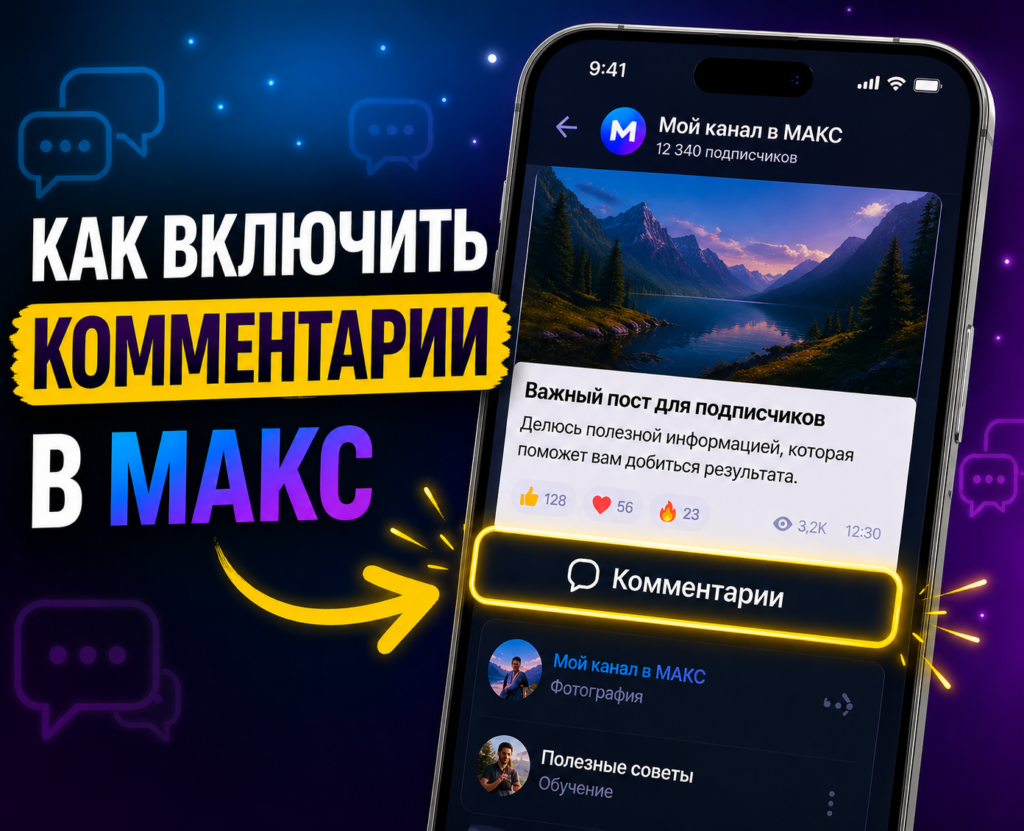
Почему в канале МАКС нет комментариев
На старте платформа устроена так: канал — это односторонний формат. Автор публикует контент, а подписчики его читают.
Именно поэтому возникает логичный вопрос: почему в максе нельзя писать комментарии прямо под постами.
Ответ простой:
в базовой версии канал не предполагает обсуждений. Вероятно, это сделано, чтобы:
- не перегружать канал сообщениями
- не создавать хаос под постами
- упростить управление контентом
Но это не значит, что комментариев нет вообще — просто они реализованы через другую механику.
Можно ли в канале МАКС сделать комментарии
Да, можно.
Если ты ищешь ответ на вопрос, можно ли включить комментарии в максе, то важно понять:
👉 напрямую в канале — нельзя
👉 через отдельную группу или бота — можно
То есть комментарии подключаются не кнопкой, а через связку канал + группа или канал + бот.
Как подключить комментарии в Максе в канале?
Теперь к самому главному. Подключить комменты в канале в максе можно с помощью чата и без него. Покажу оба способа. Сначала — как открыть комментарии в канале макс через группу.
Подключение комментов в Максе с помощью чата
как настроить комментарии в канале макс,
и даже как сделать комментарии в группе в максе.
Шаг 1. Создай группу
Тебе нужна отдельная группа, где будут происходить обсуждения. Это будет пространство, куда пользователи будут писать комментарии. Если есть уже созданная подходящая группа — подойдет и она.
Шаг 2. Подключение канала к боту «Комментатор»
Сначала открой бота по ссылке: https://max.ru/id5504200417_3_bot и нажми кнопку «Подключить канал».
Дальше нужно добавить бота в канал и выдать ему нужные права:
- Зайди в настройки канала → раздел «Подписчики»
Найди бота «Комментатор» и добавь его - Перейди в раздел «Администраторы»
Назначь бота администратором - Включи для него обязательные разрешения:
- публикация постов
- редактирование чужих постов
- закрепление сообщений
Сохрани изменения и отправь боту ссылку на свой канал.
Шаг 3. Привязка чата для комментариев в MAX
Теперь нужно подключить чат, где будут появляться комментарии. Подойдёт:
- либо уже существующая группа
- либо новая, созданная специально под обсуждения
Что нужно сделать:
- В настройках чата → «Участники» добавь бота «Комментатор»
- В разделе «Администраторы» выдай ему права администратора
- Скопируй ссылку на чат и отправь её боту
После этого бот автоматически свяжет канал и чат.
Готово — комментарии будут работать.
Шаг 4. Проверь результат
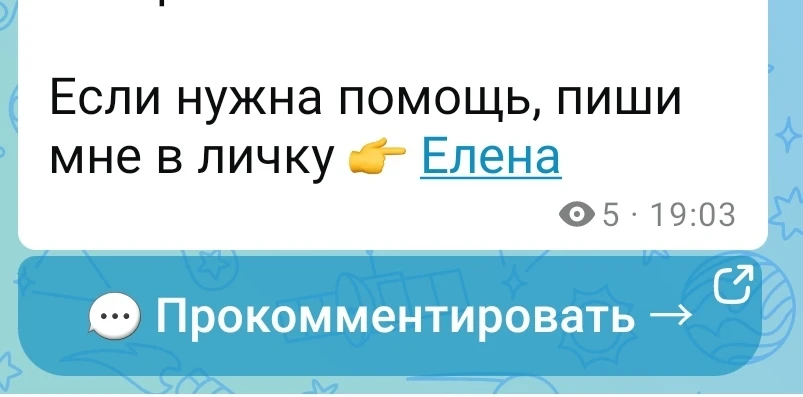
После подключения:
- под постами появится кнопка обсуждения
- пользователи смогут переходить и писать комментарии
Важно: комментарии будут не прямо под постом, а внутри группы.
Шаг 5. Настрой удобство
Чтобы люди не терялись:
- напиши в посте «обсуждение ниже 👇»
- закрепи инструкцию
- иногда напоминай, куда писать
Подключение комментов в Максе без чата
На данный момент в MAX нет встроенной функции комментариев в каналах.
Именно поэтому многие сталкиваются с тем, что обсуждения под постами отсутствуют.
При этом ожидается обновление, в котором стандартные комментарии могут появиться.
Но пока их можно подключить через сторонние решения — например, с помощью ботов.
Как подключить комментарии в МАКС через бота
Один из вариантов — использовать специального бота, например:
https://max.ru/id302500195328_2_bot
Вы спрашивали, как называется бот для комментариев в Макс, так вот этот бот зовут Tapbox | Комментарии. Механика подключения достаточно простая и занимает несколько минут.
Что нужно сделать:
- Добавь бота в подписчики канала
- Перейди в настройки канала → Администраторы
Назначь бота администратором - Выдай ему права:
- писать посты
- редактировать посты
- Перешли боту любой пост из канала
Что будет дальше

После настройки бот автоматически начнёт работать:
- под новыми публикациями появится кнопка «Комментарии»
- пользователи смогут переходить и оставлять сообщения
Таким образом, даже без встроенного функционала можно сделать комментарии в канале и начать собирать обратную связь от аудитории.
Как оставлять комментарии в максе
Со стороны подписчика всё просто, но не всегда очевидно.
Если человек не понимает, как писать комментарии в канале макс, значит он просто не знает, куда нажать.
Как это работает:
- Открыть пост
- Нажать «Комментировать»
- Перейти в чат
- Написать сообщение
Так реализуется ответ на вопрос: как оставлять комментарии в максе на канале
👉 комментарий = сообщение в группе/боте
Как закрыть комментарии в максе
Если нужно отключить обсуждения, это тоже делается быстро.
Вот ответ на вопрос: как в максе отключить комментарии:
- зайди в настройки канала
- отвяжи группу
или - отключи у бота права администратора
После этого возможность писать комментарии исчезнет.
Как посмотреть комментарии в максе
Многие не понимают, где вообще их искать.
Чтобы разобраться, как в максе читать комментарии, нужно:
- открыть пост
- нажать «Комментировать»
- перейти в группу/бота
Все комментарии находятся именно там.
Как в максе ответить на комментарий

Здесь всё как в обычном чате:
- зажми сообщение
- нажми «ответить»
- напиши свой текст
Так формируется диалог.
Как редактировать комментарии в максе
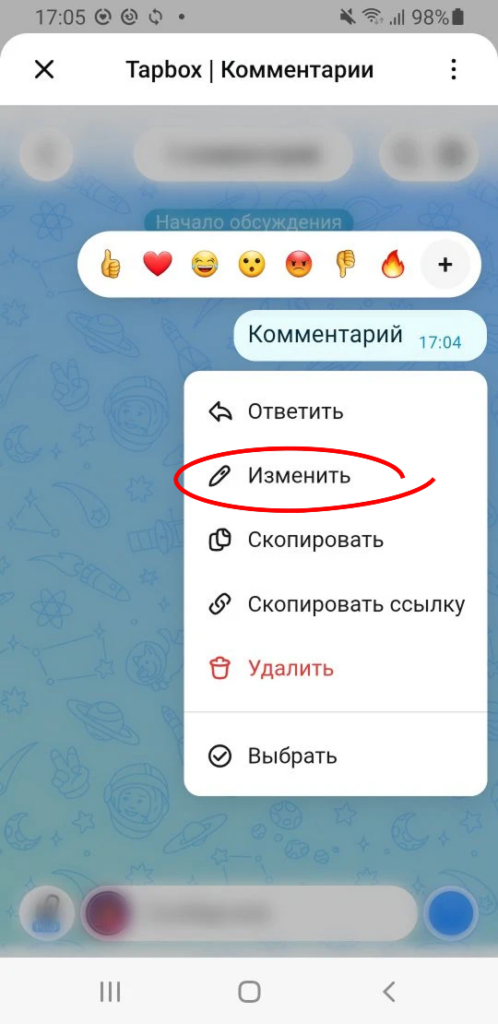
Если нужно изменить сообщение:
- зажми его
- выбери «редактировать (или Изменить)»
- внеси правки
Как в максе можно удалить комментарий
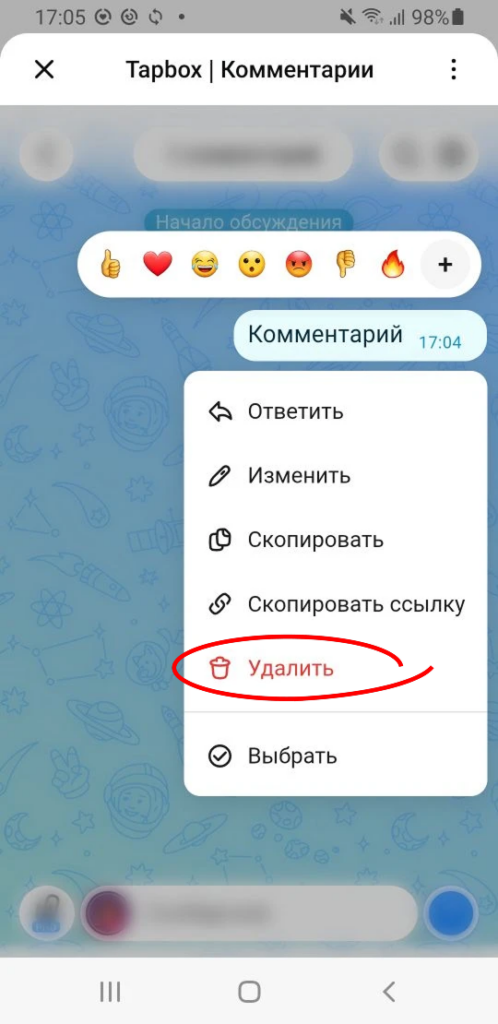
Чтобы удалить комментарий:
- зажми сообщение
- нажми «удалить»
Если ты администратор, можешь удалять сообщения других участников.
Заключение
Комментарии в MAX подключаются не напрямую, а через бота.
Сначала это кажется непривычным, но на практике даёт больше гибкости и контроля.
Главное — один раз настроить связку канал + группа или канал + бот.
После этого у тебя появится не просто канал, а живая площадка для общения с аудиторией.